چگونه نمودار تریدینگ ویو را تمام صفحه کنیم؟
برای تمام صفحه کردن نمودار تریدینگ ویو کافی است روی نمودار کلیک کنید و کلیدهای Shift F را بزنید. در این حالت بخشهایی مانند واچلیست، منوها و پنلهای اطراف مخفی میشوند و فضای بیشتری برای مشاهده کندلها و ابزارهای تحلیلی در اختیار دارید. اگر میخواهید نوار آدرس و تبهای مرورگر نیز نمایش داده نشوند، باید از حالت تمامصفحه مرورگر استفاده کنید. تفاوت میان این دو حالت و گزینه Maximize Chart گاهی باعث سردرگمی کاربران میشود، بهخصوص زمانی که چند نمودار را در یک چیدمان باز کردهاند.
چگونه تریدینگ ویو را تمام صفحه کنیم؟
سریع ترین روش برای تمام صفحه کردن چارت تریدینگ ویو، استفاده از میانبر Shift F است. ابتدا داخل محدوده نمودار کلیک کنید تا چارت فعال شود، سپس این دو کلید را همزمان فشار دهید. تریدینگ ویو پنلهای اضافی را کنار میزند و نمودار را در فضای بزرگتری نمایش میدهد. روش دوم استفاده از دکمه Fullscreen در نوار ابزار نمودار است. محل این دکمه ممکن است با توجه به عرض صفحه یا نسخه رابط کاربری کمی جابهجا شود. اگر آن را در نوار بالایی نمیبینید، منوی بیشتر یا آیکون سهنقطه را بررسی کنید.
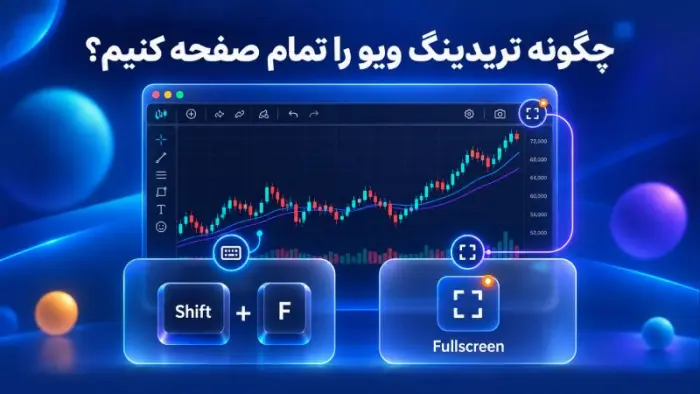
برای رسیدن به بیشترین فضای ممکن در نسخه وب، میتوانید حالت تمامصفحه تریدینگ ویو را با تمامصفحه مرورگر ترکیب کنید:
- داخل نمودار کلیک کنید.
- کلیدهای Shift F را فشار دهید.
- در ویندوز کلید F11 را بزنید تا نوار آدرس و تبهای مرورگر نیز مخفی شوند.
- برای بازگشت، ابتدا F11 و سپس Esc را فشار دهید.
در بعضی لپتاپها کلیدهای عملکردی مانند F11 به تنظیم صدا یا روشنایی اختصاص دارند. در چنین شرایطی باید Fn F11 را امتحان کنید.
تفاوت حالت Full Screen با Maximize Chart در تریدینگ ویو
Full Screen و Maximize Chart یک کار انجام نمیدهند. حالت Full Screen برای حذف بخشهای اضافی رابط کاربری و بزرگتر کردن فضای نمودار است. Maximize Chart زمانی کاربرد دارد که در یک چیدمان چندنموداره میخواهید فقط یکی از نمودارها موقتاً کل فضای چیدمان را بگیرد.
برای مثال، فرض کنید یک صفحه چهارنموداره ساختهاید که در آن EURUSD، طلا، شاخص دلار و بیتکوین نمایش داده میشوند. اگر نمودار طلا را Maximize کنید، سه نمودار دیگر موقتا از دید خارج میشوند، اما واچلیست و بخشهای اصلی تریدینگ ویو میتوانند همچنان روی صفحه باقی بمانند. با بازگرداندن نمودار، همان چیدمان چهارتایی دوباره نمایش داده میشود.
حالت نمایش | چه چیزی تغییر میکند؟ | میانبر | کاربرد اصلی |
Full Screen | پنلها و منوهای اضافی تریدینگ ویو مخفی میشوند | Shift F | تحلیل روی یک نمودار با فضای بیشتر |
Maximize Chart | یک نمودار در چیدمان چندنموداره بزرگ میشود | Alt Enter در ویندوز | تمرکز موقت روی یک چارت از میان چند چارت |
Browser Full Screen | نوار آدرس، تبها و قاب مرورگر مخفی میشوند | F11 در ویندوز | استفاده از تمام فضای نمایشگر |
macOS Full Screen | پنجره مرورگر یا برنامه تمام صفحه میشود | Control Command F | مخفی کردن بخشهای سیستم و پنجره |
اگر فقط یک نمودار در چیدمان دارید، تفاوت Maximize Chart چندان محسوس نیست. کاربرد واقعی این گزینه در چیدمانهای دو، چهار یا هشت نموداره دیده میشود. Full Screen نیز ساختار چیدمان را عوض نمیکند و فقط فضای کاری را خلوتتر نشان میدهد.
کلیدمیانبر تمام صفحه کردن تریدینگ ویو در ویندوز و مک
شورتکات داخلی تریدینگ ویو برای ورود به حالت تمام صفحه در هر دو سیستمعامل ویندوز و مک Shift F است. این دستور روی نمودار فعال اجرا میشود. اگر Pine Editor، فهرست نمادها یا کادر جستوجو فعال باشد، ممکن است میانبر عمل نکند. یک بار داخل نمودار کلیک کنید و دوباره آن را بزنید.
برای بزرگ کردن یکی از نمودارهای یک چیدمان چندتایی، در ویندوز از Alt Enter و در مک از Option Enter استفاده کنید. روش دیگر نگه داشتن Alt یا Option و کلیک روی نمودار موردنظر است. تکرار همین فرمان، نمودار را به جای قبلی خود برمیگرداند.
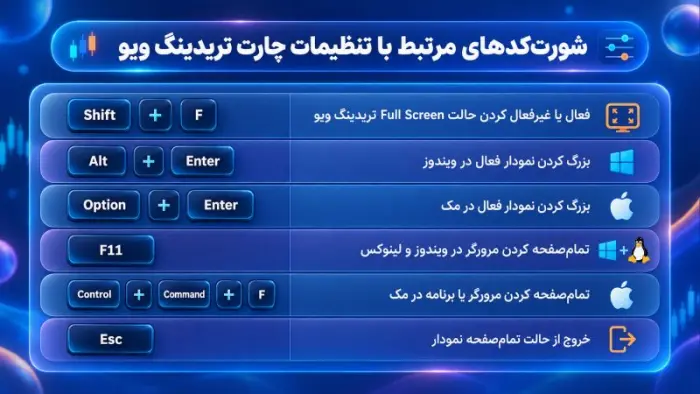
میانبرهای اصلی را میتوان به شکل زیر خلاصه کرد:
- Shift F: فعال یا غیرفعال کردن حالت Full Screen تریدینگ ویو
- Alt Enter: بزرگ کردن نمودار فعال در ویندوز
- Option Enter: بزرگ کردن نمودار فعال در مک
- F11: تمامصفحه کردن مرورگر در ویندوز و لینوکس
- Control Command F: تمامصفحه کردن مرورگر یا برنامه در مک
- Esc: خروج از حالت تمام صفحه نمودار
کلید F11 به خود تریدینگ ویو تعلق ندارد و فرمان مرورگر یا برنامه است. به همین دلیل ممکن است با فشردن Shift F همچنان نوار تبها یا قاب مرورگر دیده شود. برای مخفی شدن آنها باید میانبر سیستم یا مرورگر را نیز اجرا کنید.
چگونه از حالت تمام صفحه تریدینگ ویو خارج شویم؟
برای خروج از Full Screen، کلید Esc را فشار دهید. استفاده دوباره از Shift F نیز معمولاً نمودار را به حالت قبلی برمیگرداند. اگر مرورگر را هم تمام صفحه کردهاید، در ویندوز F11 و در مک Control Command F را بزنید.
اگر از Maximize Chart استفاده کردهاید، با Alt Enter در ویندوز یا Option Enter در مک به چیدمان چندنموداره برگردید. میتوانید روی دکمه بازگرداندن نمودار در گوشه چارت نیز کلیک کنید. اندیکاتورها، خطوط ترسیمی و تنظیمات نمودار با خروج از این حالتها حذف نمیشوند.
تمام صفحه کردن تریدینگ ویو در گوشی
در نسخه موبایل، ابتدا نمودار نماد موردنظر را باز کنید. سپس گوشی را به حالت افقی بچرخانید تا فضای بیشتری در اختیار نمودار قرار بگیرد. اگر چرخش انجام نمیشود، قفل چرخش خودکار صفحه را از تنظیمات سریع اندروید یا Control Center آیفون غیرفعال کنید.
در برخی نسخههای اپلیکیشن، آیکون گسترش نمودار نیز داخل صفحه چارت دیده میشود. لمس این آیکون، منوها و بخشهای اضافی را مخفی میکند. برای بازگشت میتوانید دکمه بازگشت گوشی، همان آیکون یا چرخاندن دوباره دستگاه به حالت عمودی را امتحان کنید.
نمایش افقی برای بررسی جزئیات نمودار مناسبتر است، اما تعداد کندلهای قابل مشاهده فقط به اندازه صفحه وابسته نیست. با حرکت دو انگشت به داخل یا بیرون میتوانید مقیاس زمانی نمودار را تغییر دهید.
چرا حالت تمام صفحه تریدینگ ویو کار نمیکند؟
عمل نکردن میانبر به این معنی نیست که قابلیت Full Screen غیرفعال شده است. تمرکز صفحه ممکن است روی کادر جستوجو، پنجره تنظیمات، Pine Editor یا بخش دیگری قرار گرفته باشد. ابتدا پنجرههای باز را ببندید و یک بار وسط نمودار کلیک کنید.
اگر مشکل ادامه داشت، این موارد را بررسی کنید:
- صفحه را یک بار بازخوانی کنید.
- زبان صفحهکلید را روی انگلیسی قرار دهید.
- پنجرههای پاپآپ و کادرهای تنظیمات را ببندید.
- تداخل میانبر با افزونههای مرورگر را بررسی کنید.
- تریدینگ ویو دسکتاپ یا مرورگر را بهروز کنید.
- در لپتاپ، ترکیب Fn F11 را برای تمامصفحه مرورگر آزمایش کنید.
- بهجای میانبر، دکمه Fullscreen داخل نمودار را بزنید.
گاهی کاربر انتظار دارد Shift F نوار آدرس مرورگر را هم مخفی کند، در حالی که این میانبر فقط رابط نمودار را تغییر میدهد. برای نمایش کاملاً بدون حاشیه در ویندوز باید F11 و در مک Control Command F را نیز فعال کنید.
جمع بندی
برای تمامصفحه کردن نمودار تریدینگ ویو، پس از فعال کردن چارت از میانبر Shift F استفاده کنید. اگر نوار آدرس و تبهای مرورگر هم باید مخفی شوند، در ویندوز F11 و در مک Control Command F را بزنید. گزینه Maximize Chart با میانبر Alt Enter یا Option Enter برای بزرگ کردن یک نمودار در چیدمان چندنموداره است و با Full Screen تفاوت دارد. شناخت این سه حالت مانع سردرگمی میشود و اجازه میدهد فضای نمایش را دقیقاً متناسب با نوع تحلیل خود تنظیم کنید.
منبع:
پرسش و پاسخهای متداول
برای تمام صفحه کردن نمودار تریدینگ ویو، داخل نمودار کلیک کنید و سپس کلیدهای Shift و F را همزمان فشار دهید.
سریع ترین روش استفاده از میانبر Shift + F است.
حالت Full Screen پنلهای اضافی تریدینگ ویو را مخفی میکند تا فضای بیشتری برای نمودار فراهم شود، در حالی که Maximize Chart فقط یک نمودار را در یک چیدمان چندنموداره بزرگ میکند و بقیه نمودارها را موقتاً مخفی مینماید.
برای خروج از حالت تمام صفحه، کلید Esc را فشار دهید.
میانبر داخلی تریدینگ ویو برای ورود به حالت تمام صفحه در هر دو سیستم عامل Shift + F است.
ممکن است تمرکز صفحه روی بخش دیگری مانند پنجره تنظیمات یا Pine Editor باشد؛ باید ابتدا روی نمودار کلیک کنید تا فعال شود، یا پنجرههای باز دیگر را ببندید. همچنین ممکن است زبان صفحهکلید روی انگلیسی نباشد یا افزونههای مرورگر ایجاد تداخل کرده باشند.